「自分のSNSアイコンを、手描き感のある可愛い水彩画にしたい」と思ったことはありませんか? デザインソフトを使ったことがない方でも、Canvaを使えば、驚くほど簡単におしゃれな水彩画アイコンが作れます。
この記事を読むことで、あーちゃんの透明水彩で配布している「無料水彩手描きイラスト」を使って、世界にひとつだけのオリジナルSNSアイコンを作る具体的な手順が分かります。
[ 手描きの温かみを生かしたデザインのコツ ]も解説していますので、ぜひ最後までチェックしてみてくださいね!
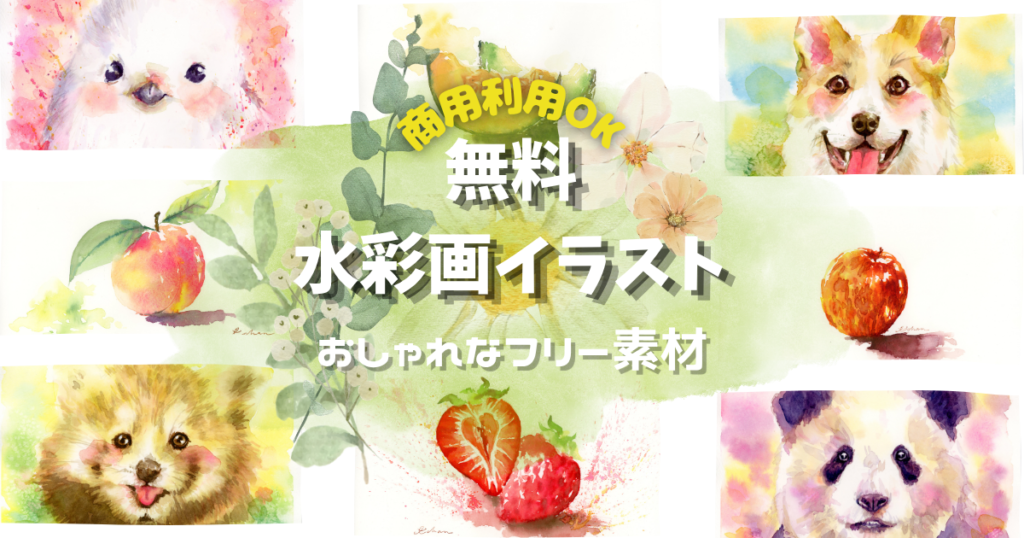

記事内に完全無料・商用利用OKのリンクも記載していますので、安心して読み進めてくださいね!
無料水彩画イラストとCanvaで作る!おしゃれなSNSアイコンの魅力
・SNSアイコンに手描き水彩画を使うメリット
・あーちゃんの透明水彩で配布している無料素材の魅力
・初心者でもCanvaで簡単に作成できる理由

SNSのプロフィール画像は、アカウントの「顔」となる非常に重要な要素です。 デジタル画像が多いSNSの中で、手描き感のある水彩画イラストはひと目で読者の心を惹きつけます。
無料水彩画イラストの温かみ!手描きアートで差別化するSNSプロフィール
水彩画特有のやさしい質感や色使いは、見る人に親しみやすさと安心感を与えてくれます。
他のアカウントと差別化し、覚えてもらいやすいプロフィールを作るのに最適です。
あーちゃんの透明水彩で無料素材をGET!配布記事のご案内
当ブログ「彩ろう!あなたらしくわたしらしく」では、SNSアイコンや壁紙に使える無料の水彩画イラストを多数配布しています。 商用利用やSNSでの使用も歓迎しておりますので、お気に入りのイラストをダウンロードしてご活用ください。
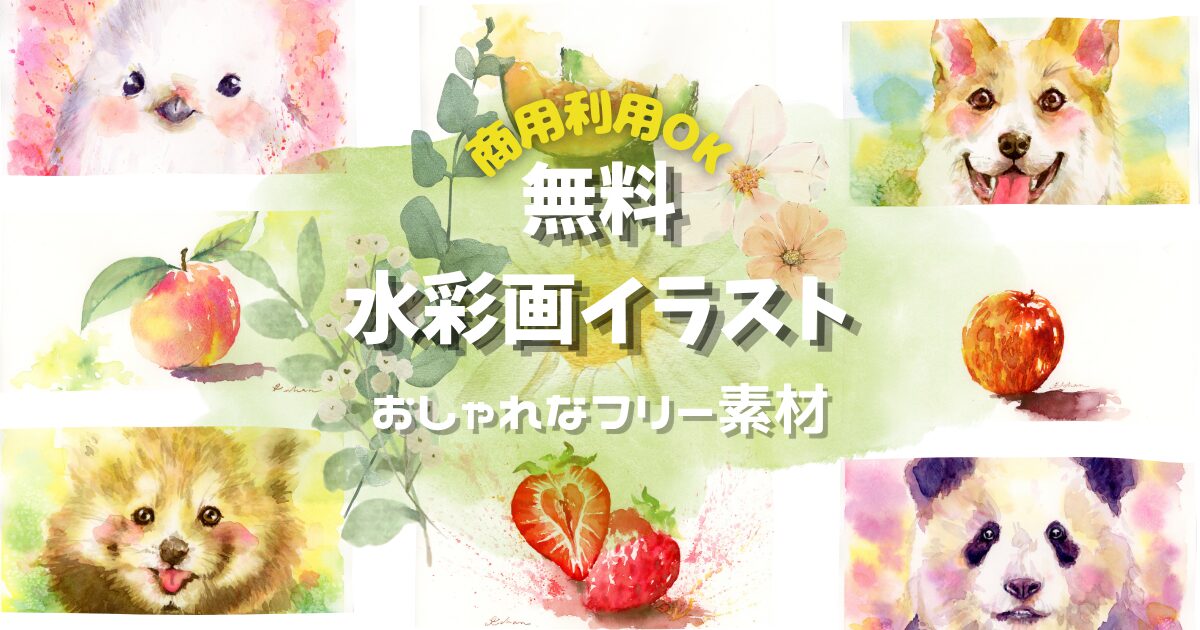
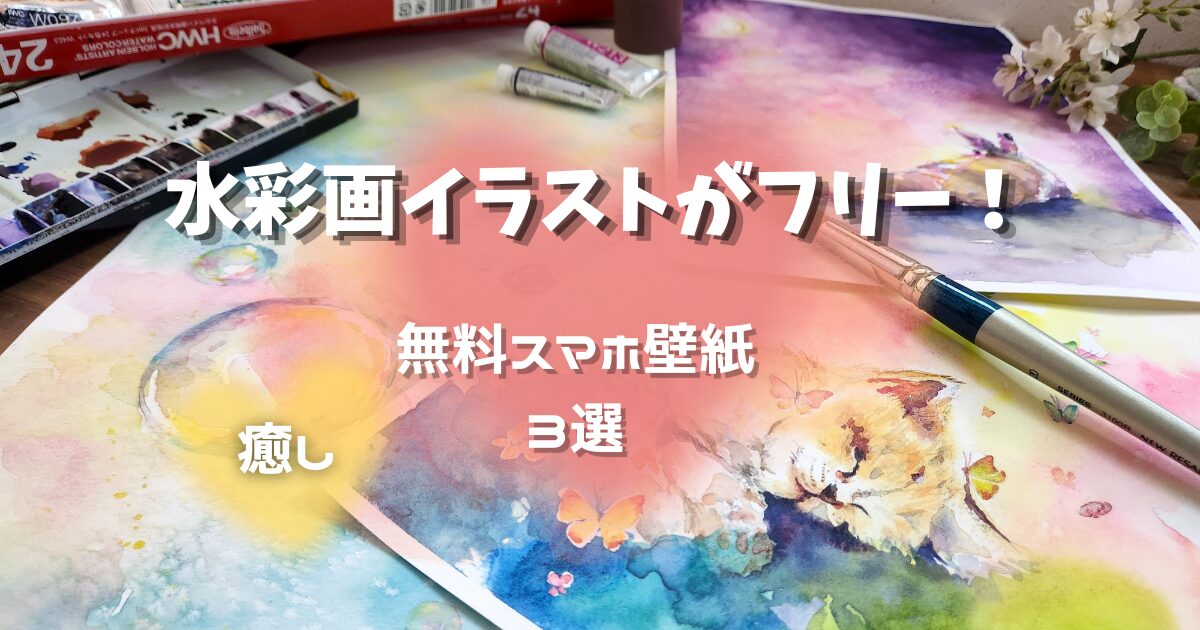
癒しの動物や果物などを中心に使いやすい素材を高画質でお届けしています。スマホ待ち受けやブログの素材にと活用は無限大。ぜひ色んな使い方を試してみてくださいね!
Canvaなら初心者でも簡単!デザインソフト不要でアイコンを作成する方法
「Canva(キャンバ)」は、特別なスキルがなくても直感的に操作できる無料のデザインツールです。
スマホアプリやパソコンのブラウザから、誰でも数分でおしゃれな画像を編集することができます。
Canva(キャンバ)は無料でも使えるんだよ!ありがたいね✨✨✨

キャンバの無料版でできるの⁉無料でいただいて無料でアイコン設定の方法まで教えてくれるなんて…神✨✨✨

無料水彩画イラストを使ったSNSアイコンの作り方!Canvaの簡単4ステップ
・CanvaでSNSアイコン(正方形)を作成する基本手順
・丸型フレームを使った画像の綺麗な切り抜き方
・完成したアイコン画像の保存(ダウンロード)と各SNSへの設定方法
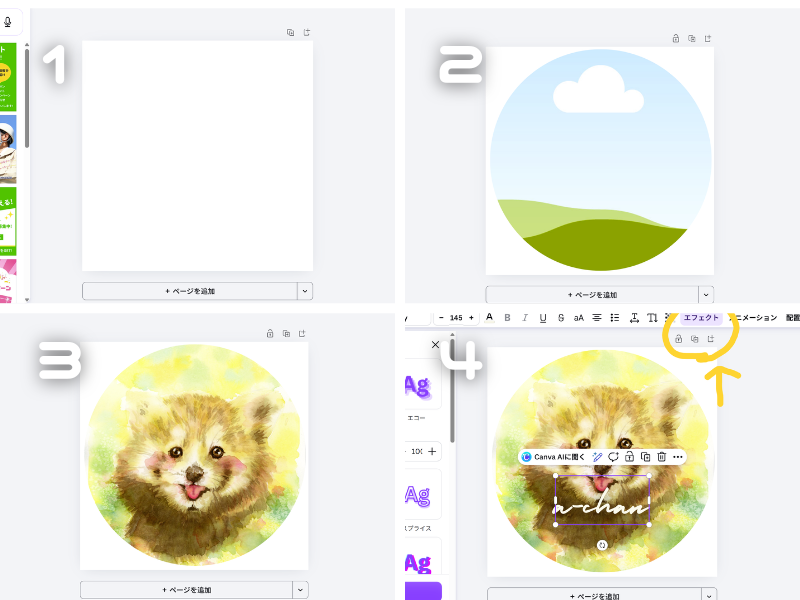
ここからは、実際にCanvaを使って水彩画イラストをSNSアイコンに加工する手順を解説します。 4つのステップに沿って進めるだけで、あっという間に完成しますよ。
ステップ1:Canvaでアイコン用キャンバス(正方形)を準備する
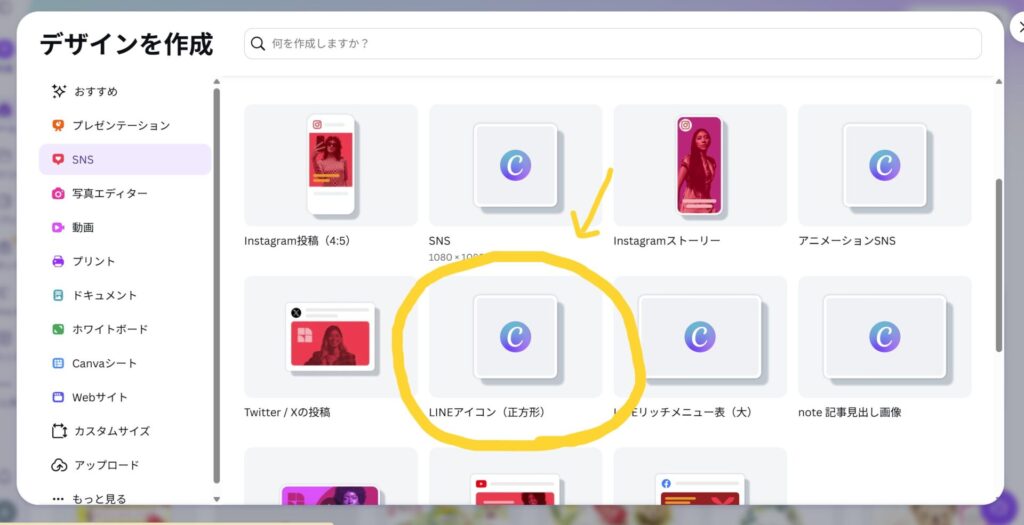
まずはCanvaを開き、画面右上の「デザインを作成」から「Instagramの投稿(正方形)」または「800×800px」を選択します。
SNSアイコンは基本的に正方形のキャンバスから作成するのが基本です。
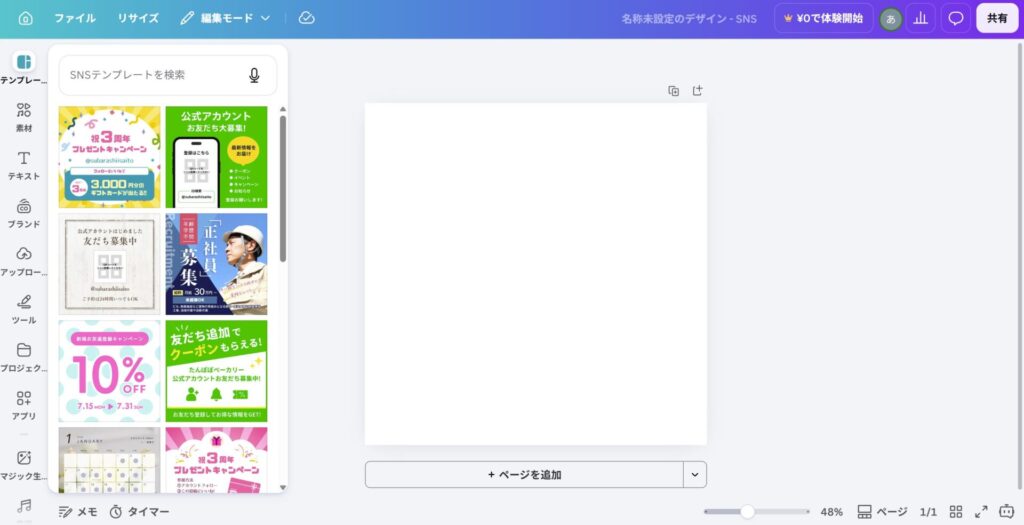
ステップ2:ダウンロードした無料水彩画イラストをCanvaにアップロードする
次に、先ほど紹介した無料イラスト配布記事から保存した、お好みの無料水彩画イラストをCanvaに読み込みます。
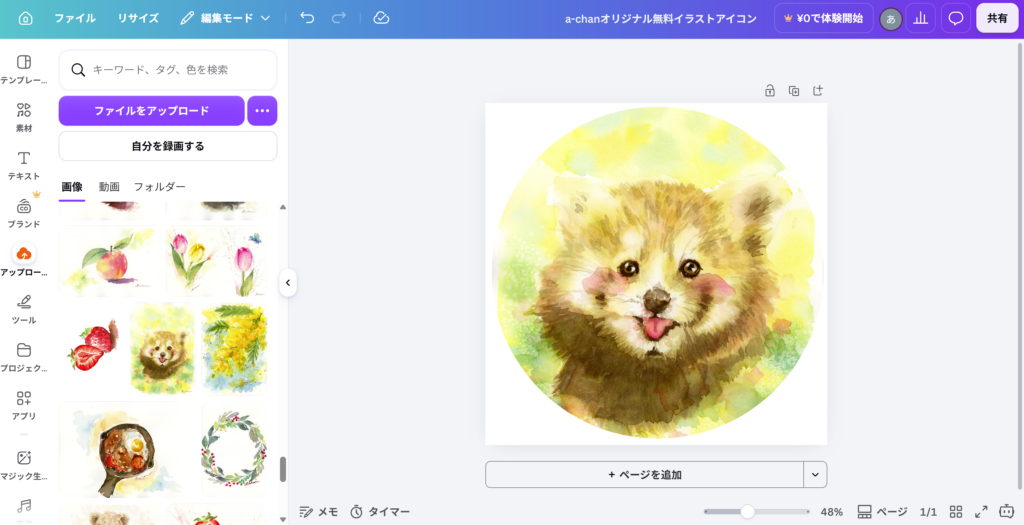
左側の「アップロード」メニューから、保存した画像ファイルを選択して追加してください。
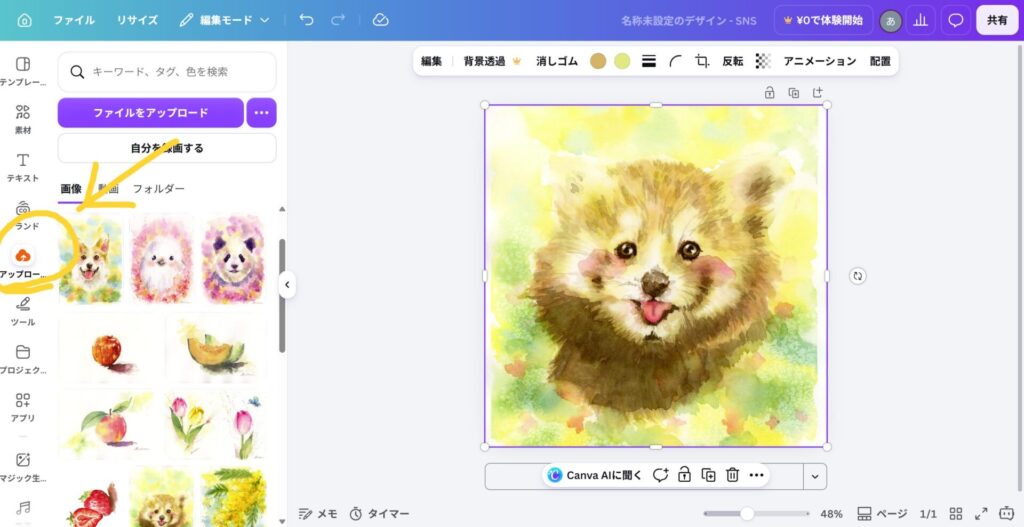
追加すると、左の画像欄に画像が出てきます。(アップロードだけでは画像のように大きく右の画面には表示されませんが、まだやらなくてOKです!)
ステップ3:水彩画イラストを配置・丸型フレームでキレイに切り抜く
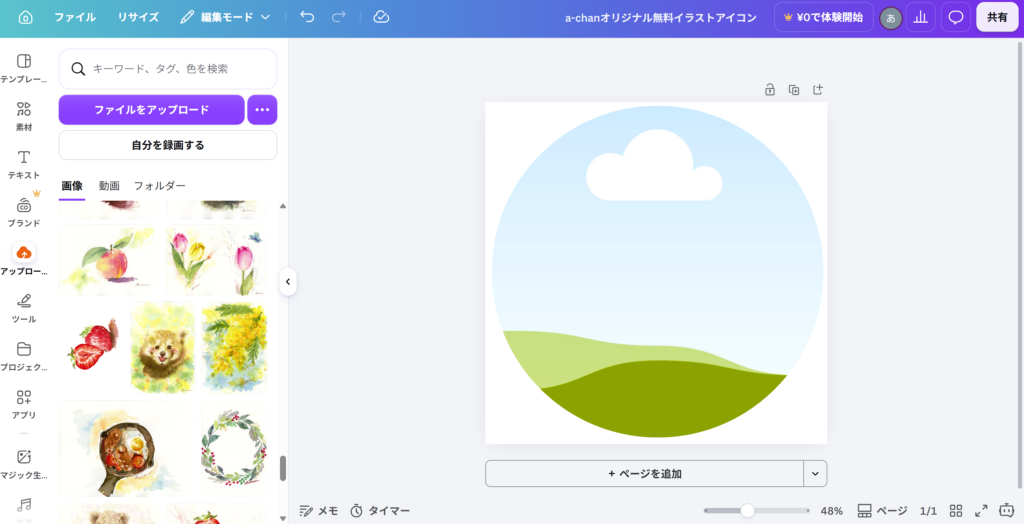
素材メニューから「フレーム」を検索し、丸型のフレームをキャンバスに配置します。
アップロードした画像をクリックすると、このように丸いフレームの上に指定した画像が出ます。
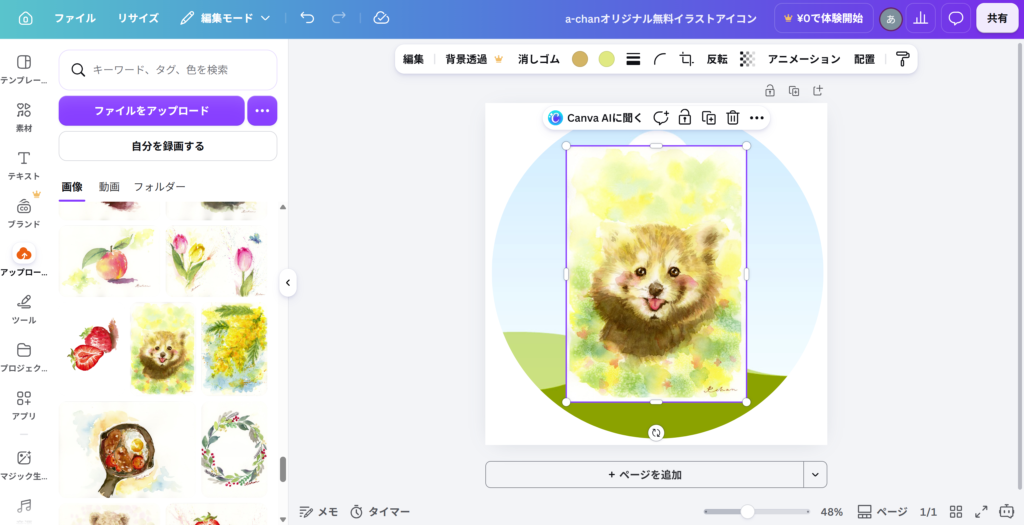
アップロードした水彩画イラストをクリックすると、右側の丸型の上に画像が表示されます。少し動かすと丸の中に勝手にいい感じにはまってくれます。
また、丸型フレームにドラッグ&ドロップ(動かすだけでOK)すると、自動的に丸く切り抜かれますのでどちらの方法で試してもいいですよ。
うわぁ~便利~✨✨
ステップ4:文字入れやフォント選びで自分らしいアクセントを加える
ここまででもう十分だよ~という方は、文字入れなしでダウンロードに進んでしまってもOKです!
せっかくならもっと自分らしくアレンジしたいな~って方は、最後に、自分のアカウント名やハンドルネームなどのテキストを追加します。 イラストの雰囲気や自分のイメージに合ったフォントを選び、全体のバランスを整えましょう。
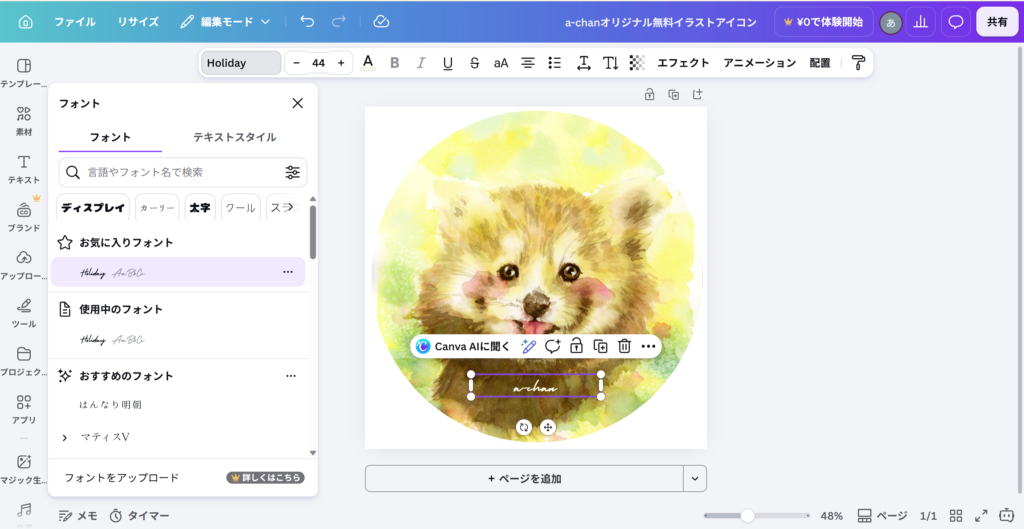
「テキスト」をクリック→「デフォルトのテキストスタイル」から「小見出しを追加」で文字の土台枠を入れました。
ここに名前などを入れてくださいね。
フォントと色選びは結構センスがいります。無料のフォントは数が限られていますが、はじめて使う方にとっては、どれを選んだらいいのか迷ってしまうと思います。実際わたしもはじめて触ったときは、豊富なでデザインやフォントにどこから手を付けたらいいかわかりませんでした。
迷ったときは、わたしと同じフォントとカラーを選んでみてください。慣れてきたら、自分のオリジナルのものにしてもいいですね!詳しいフォントやカラーは、次の章「無料水彩画イラストの魅力を引き出す!Canva加工プロのコツ3選」でお伝えしています。
そこまで教えてくれるの助かる~♡
【完成!】画像のダウンロード保存と各SNSへの設定手順
完成したら、画面右上にある「共有」ボタン(上向き矢印アイコン)をクリックまたはタップします。 メニューから「ダウンロード」を選び、ファイルの種類は、画質が綺麗に保たれる「PNG」を選択して保存するのがおすすめです!
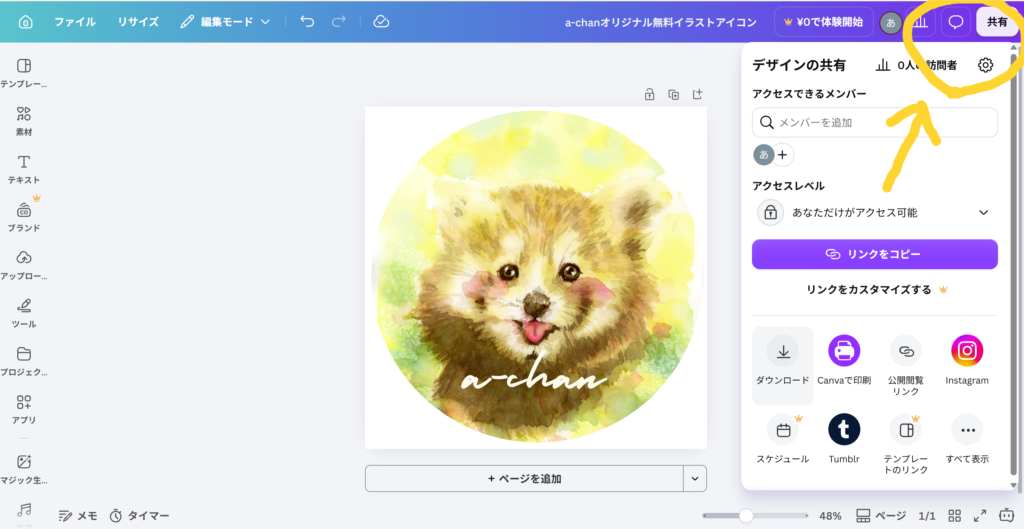
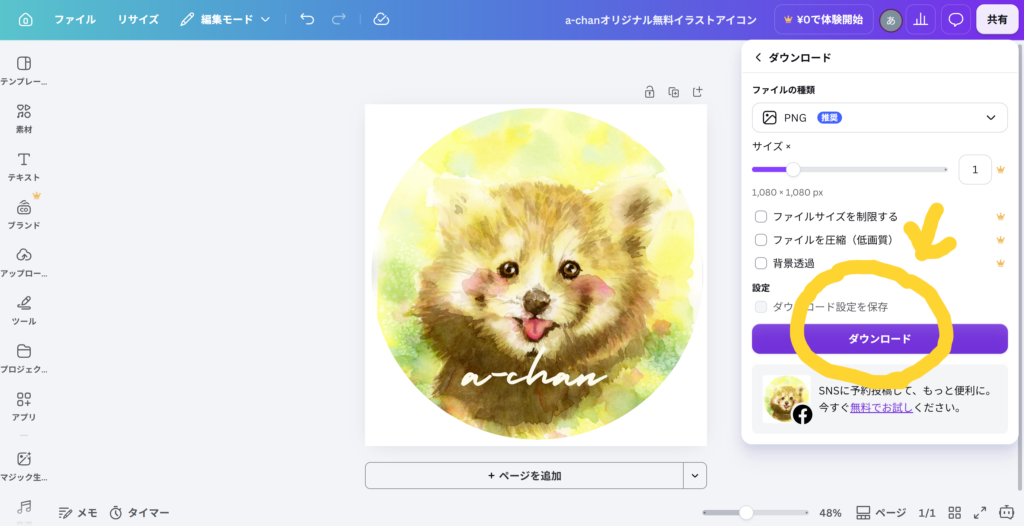
パソコンやスマホに保存できたら、あとはLINEやInstagram、X(旧Twitter)、ブログ等のプロフィール設定画面から保存した画像をアップロードするだけで設定完了です。
PNG形式で保存しておくと、スマホの小さな画面で見てもグラデーションや線がとってもクッキリ綺麗に表示されますよ!
canva加工プロのコツ3選!水彩イラストを主役にする仕上げテク
・文字を読みやすくするかんたんなコツ
・手描きのやさしさを引き立てる相性の良いフォント
・スマホの小さな画面でも目を引く配置の工夫
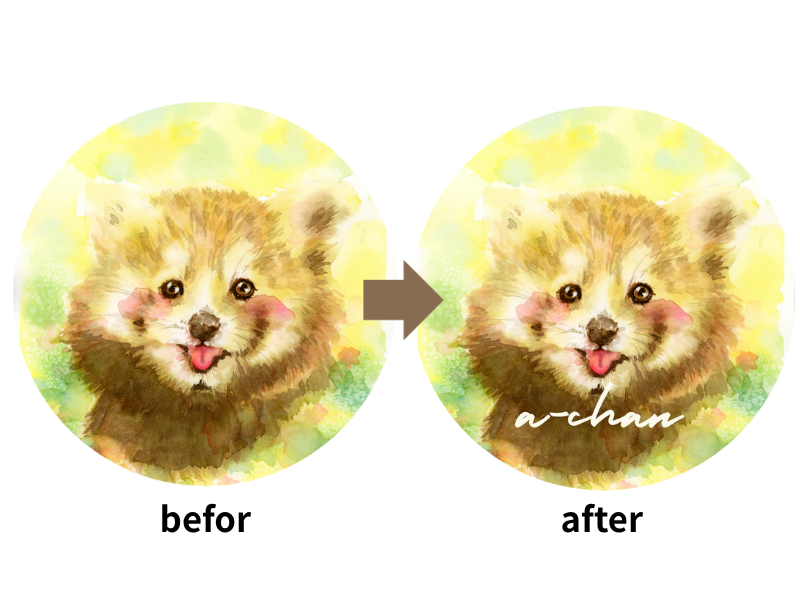
水彩画のよさを消さずに、よりクオリティの高いアイコンに仕上げるためのプロのテクニックをご紹介します。 少しの工夫で見違えるほどおしゃれになりますので、ぜひ試してみてください。
【文字の工夫】エフェクト(袋文字・影付け)でイラストと重なっても読みやすくするコツ
背景込みの水彩画イラストの上に文字(アカウント名など)を配置する際、イラストの柄や濃い色と重なって「文字が読みづらい…」と感じることがありませんか? そんな時は、Canvaの文字エフェクト機能を活用するのがおすすめです。
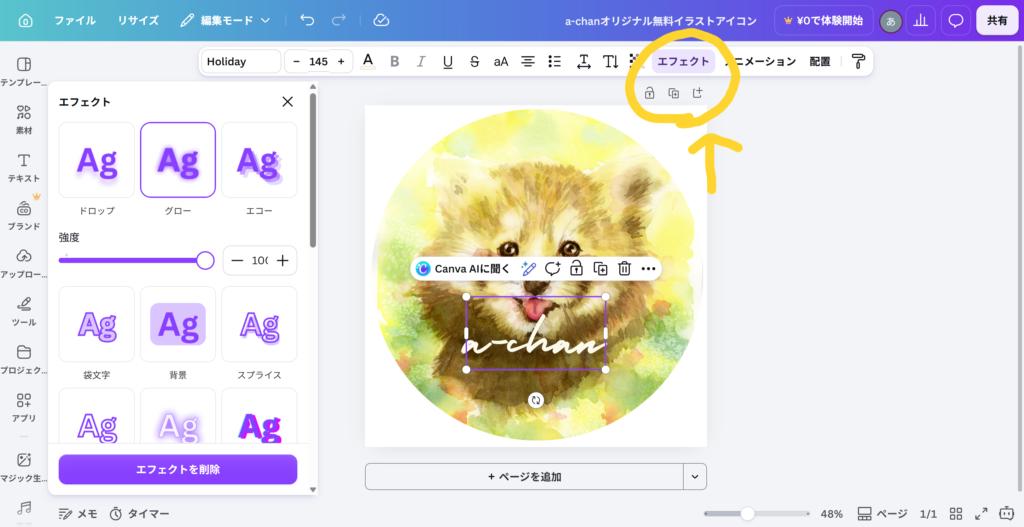
Canvaの上部メニュー「エフェクト」からお好きなエフェクトを選択してください。おすすめは「ドロップ」や「グロー」です。文字の周りに薄い影をつけることができます。 お好みで影の強度も調節できます。
イラストの温かな雰囲気を損なうことなく、文字の視認性(見やすさ)をグッと高めることができるプロのテクニックです。
あなたのお好みのエフェクトを選んでみてくださいね!
【フォント選定】水彩画の優しさを邪魔しない相性の良いフォントと配色
手描きの温かみを引き立てるためには、文字のフォント選びも大切です。
太すぎるゴシック体よりも、手書き風のフォントや線の細い丸ゴシック、明朝体を選ぶと全体に統一感が生まれます。
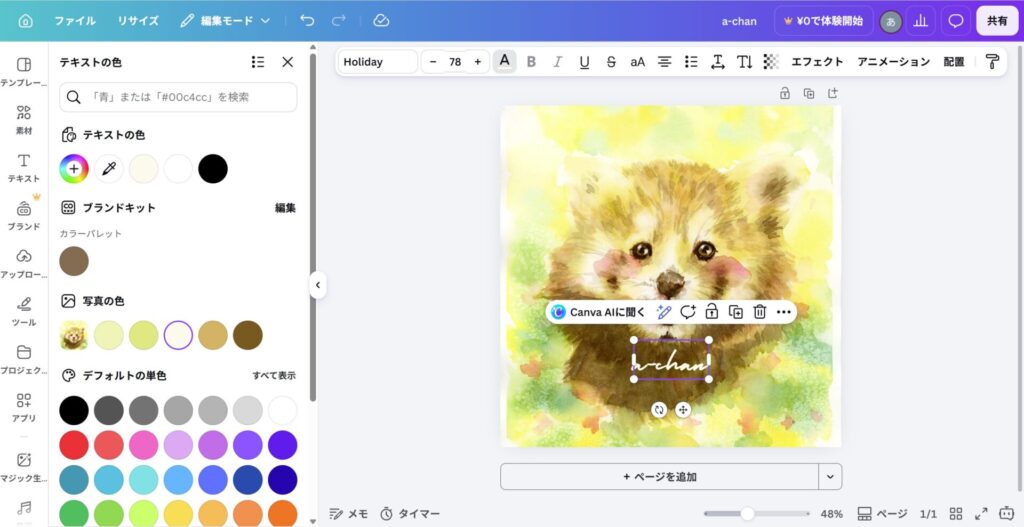
今回は、「Holiday」というフォントを選びました。
画面上部の、青い横長の帯の下の「ー78+」というところの左側に、文字を選ぶ欄があります。同じものがいい方は、そこから「Holiday」を選んでくださいね。
文字の色をイラストの中にある色(お花の中心の黄色など)と合わせると、全体にまとまりが出てさらにおしゃれになるよ!
今回は、カラーコード「fcfaec」を選びました。ほんのり黄色みのあるホワイトで、優しくやわらかなイラストにピッタリです!
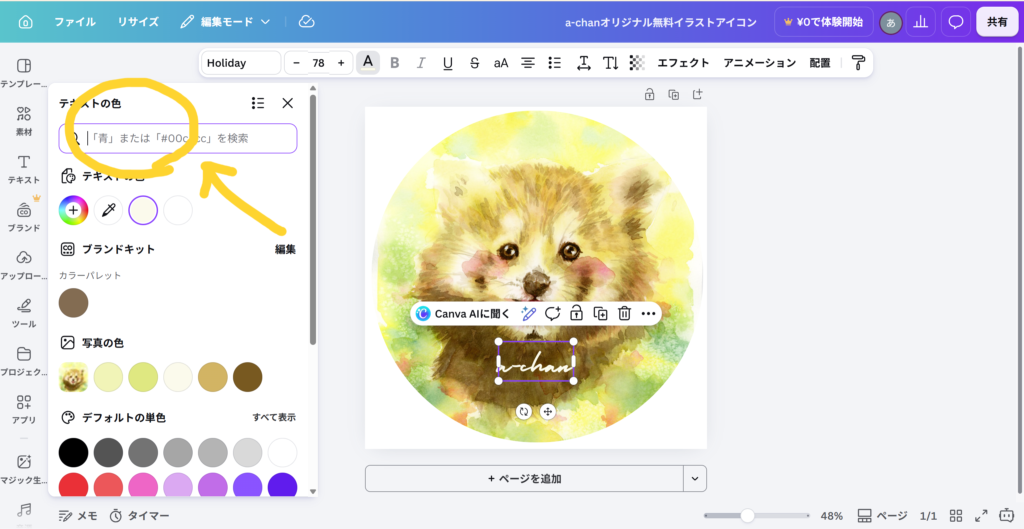
カラーコードをコピーしたら、「テキストの色」という紫の枠内に張り付けてそのまま使ってくださいね!
画面左下にある「写真の色」というところがありますよね。絵の中の色を拾って、自動で表示してくれますので、この中の色を使うのが一番かんたんかもしれませんね!
【配置の工夫】スマホ画面でパッと目を引く!小さく表示されても映える配置
SNSのタイムラインでは、アイコンは想像以上に小さく表示されます。 イラストや文字を小さく入れすぎず、少し大きめに配置して余白を意識することが、スマホ画面で映えるコツです。
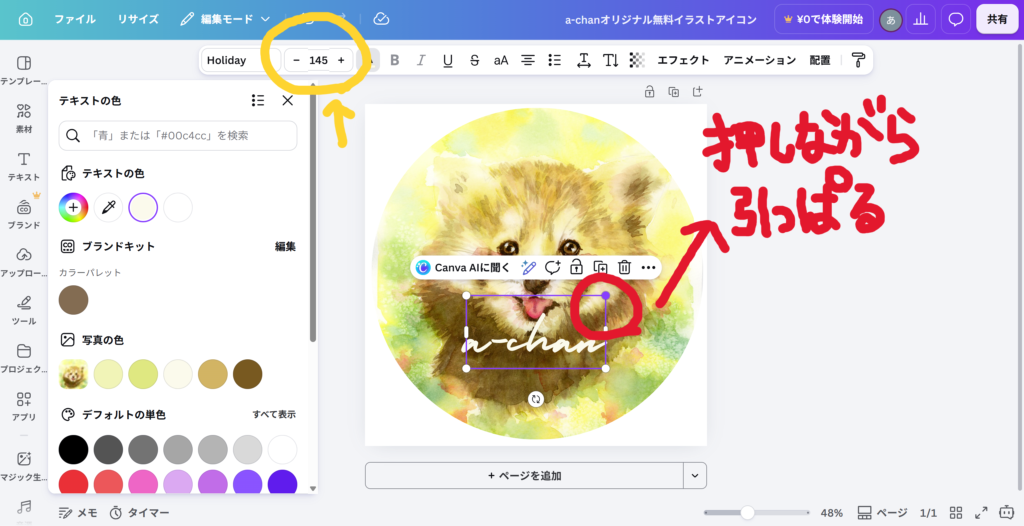
今回は絵に合わせて文字サイズを145に設定しました。
文字サイズの設定方法は、画面左上の「- +」をクリックして調節するか、直接数字を消して打つ方法、もしくは、表示されている文字の右上にある紫の枠の右上にある小さい丸●で変えることができます。
今は顔にかかってしまっているので、少し下げるとよりきれいですね!
茶色いレッサーパンダの毛の色の上に乗るように調節することで、視認性がよくなりますね。他のイラストでもこの3つのコツを参考に、アレンジしてみてください。
無料水彩画イラストの魅力と描き方!手描きならではの温かみと透明感
・透明水彩絵の具ならではの「にじみ」と質感の魅力
・あーちゃん流!絵の具と水の黄金比とふんわり仕上げるコツ
・デジタル(Canva)に取り込んでも美しく映える色選びの秘密
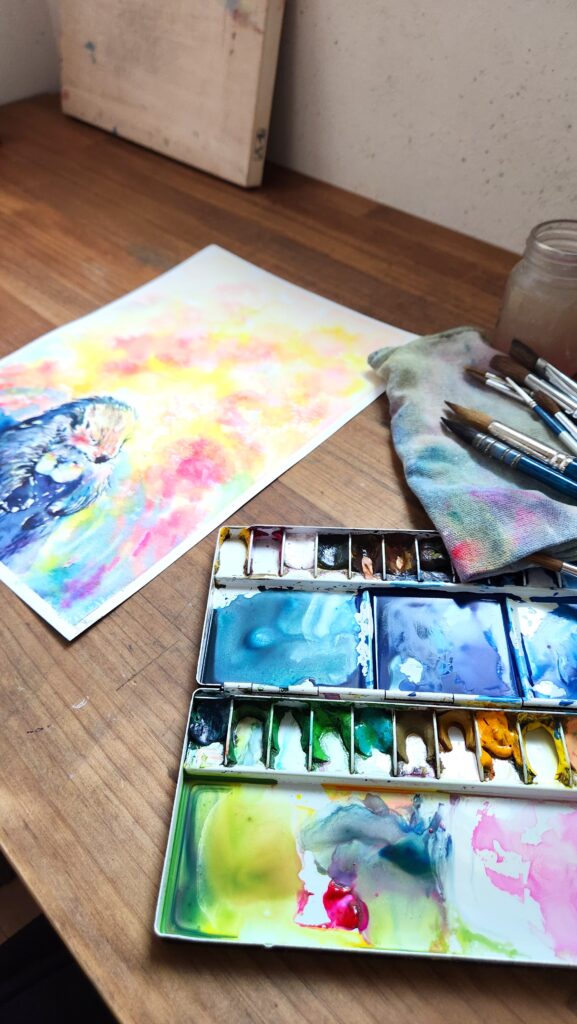
あーちゃんの透明水彩で配布しているイラストは、すべて一枚ずつ心を込めて手描きした透明水彩画です。 デジタルイラストにはない、手描き原画ならではのこだわりや描き方の秘密をご紹介します。
透明水彩ならではの「にじみ」と毛並み!手描きでしか出せないやさしい質感
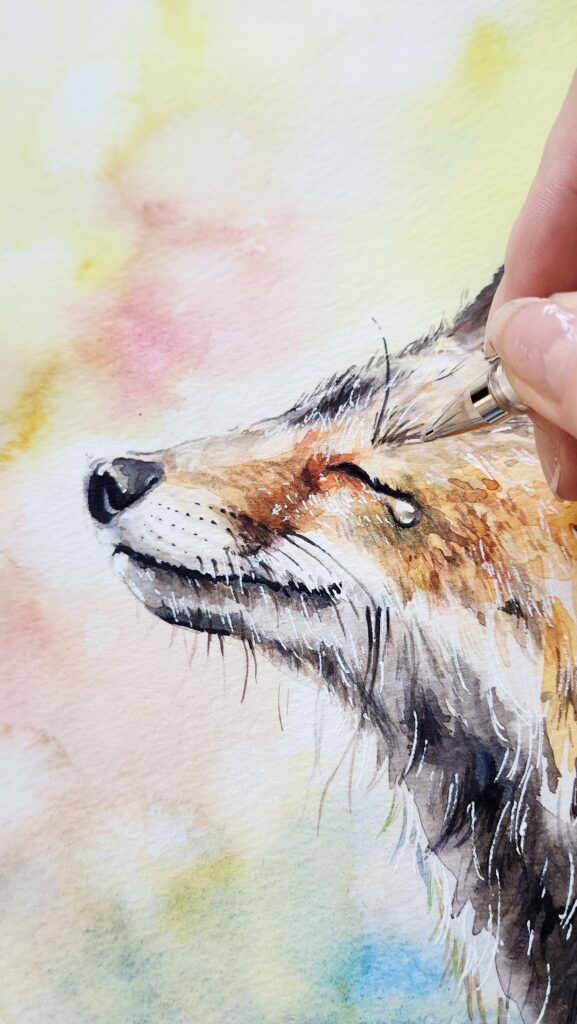
透明水彩絵の具の一番の魅力は、水と絵の具が混ざり合って生まれる自然な「にじみ」や「グラデーション」です。
動物の毛並みや植物の柔らかさを、一筆一筆丁寧に描写しています。
絵の具と水の黄金比!ふんわりとした透明感を生み出すあーちゃん流のコツ
紙の上で色が美しく広がるよう、水分の調整には特にこだわりを持っています。
塗り重ねても濁らないクリアな発色を意識し、ふんわりと心がゆるむような癒やしの色合いを追求しています。
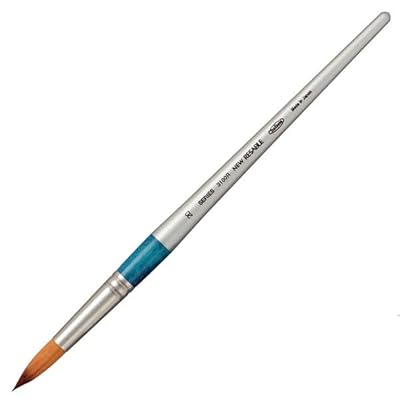
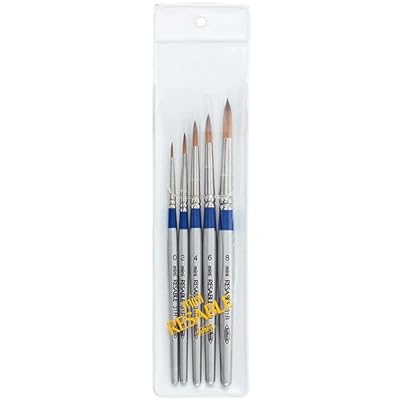
背景には、柔らかめの筆が筆あとも残りにくくお気に入り!わたしは、「ホルベイン ブラックリセーブル」を使っています。


背景は特に空気感を表現することが多いので、やさしくやわらかな筆でそっと筆を紙に置くようにして描くようにしています。
初心者さんでしたら、「ホルベイン ニュウリセーブル」シリーズが扱いやすくておすすめです!背景には20号、小さい絵や描きこみ用にミニリセーブルが大活躍します!
このセットを用意しておけば、結構万能に描けますよ!
デジタル加工前にも意識したい!手描き原画の魅力を引き立てる色選びの秘密
Canvaなどのデジタルツールに取り込んだ際も綺麗な発色が保たれるよう、原画の段階から色選びを工夫しています。
紙の白さを活かしたハイライトや、透明感のある重ね塗りを施すことで、画面上でも生き生きと輝きます。
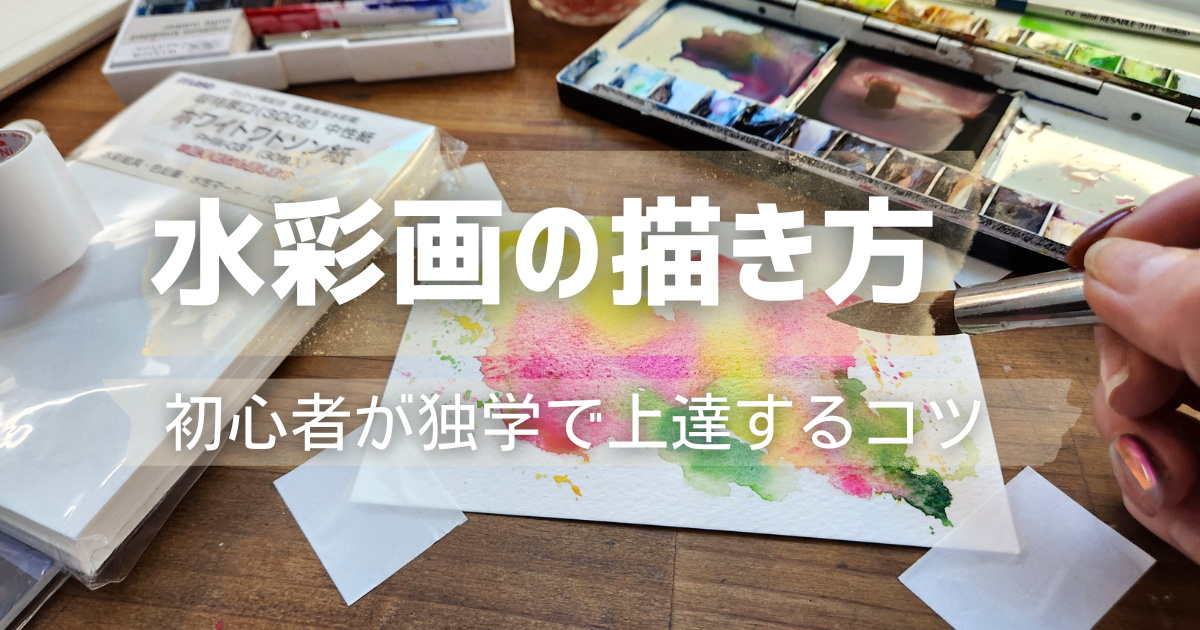
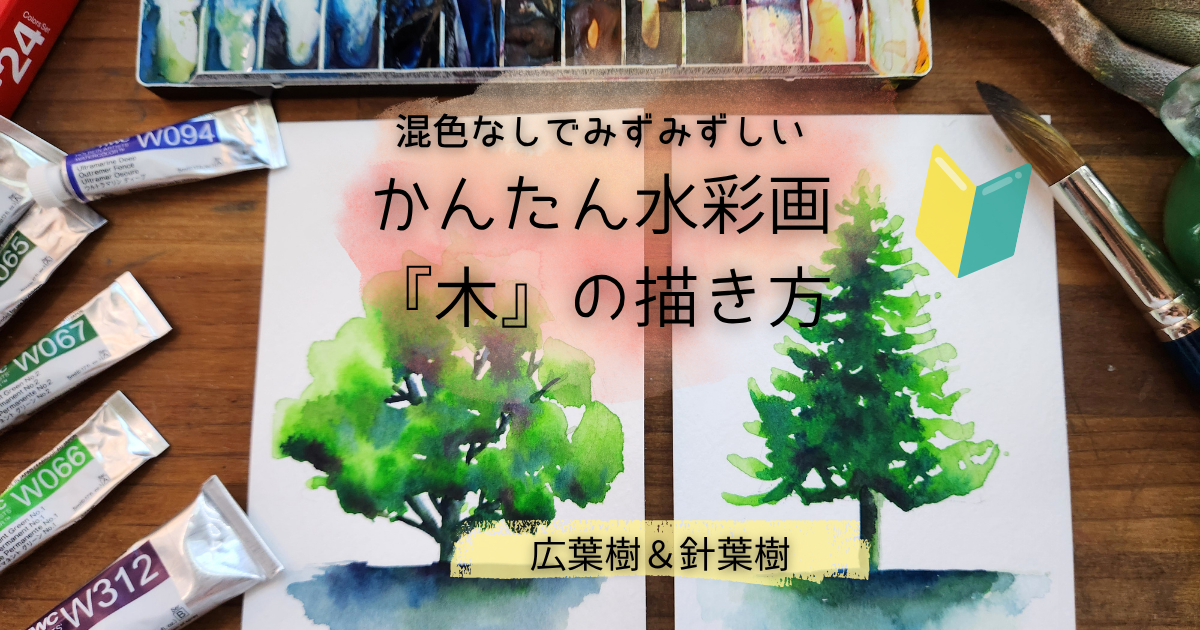
わたしはホルベイン透明水彩24色セットをよく使って描いています。透明感やにじみをきれいに出すためには、混色のルールや水加減、紙との相性がとても重要です。
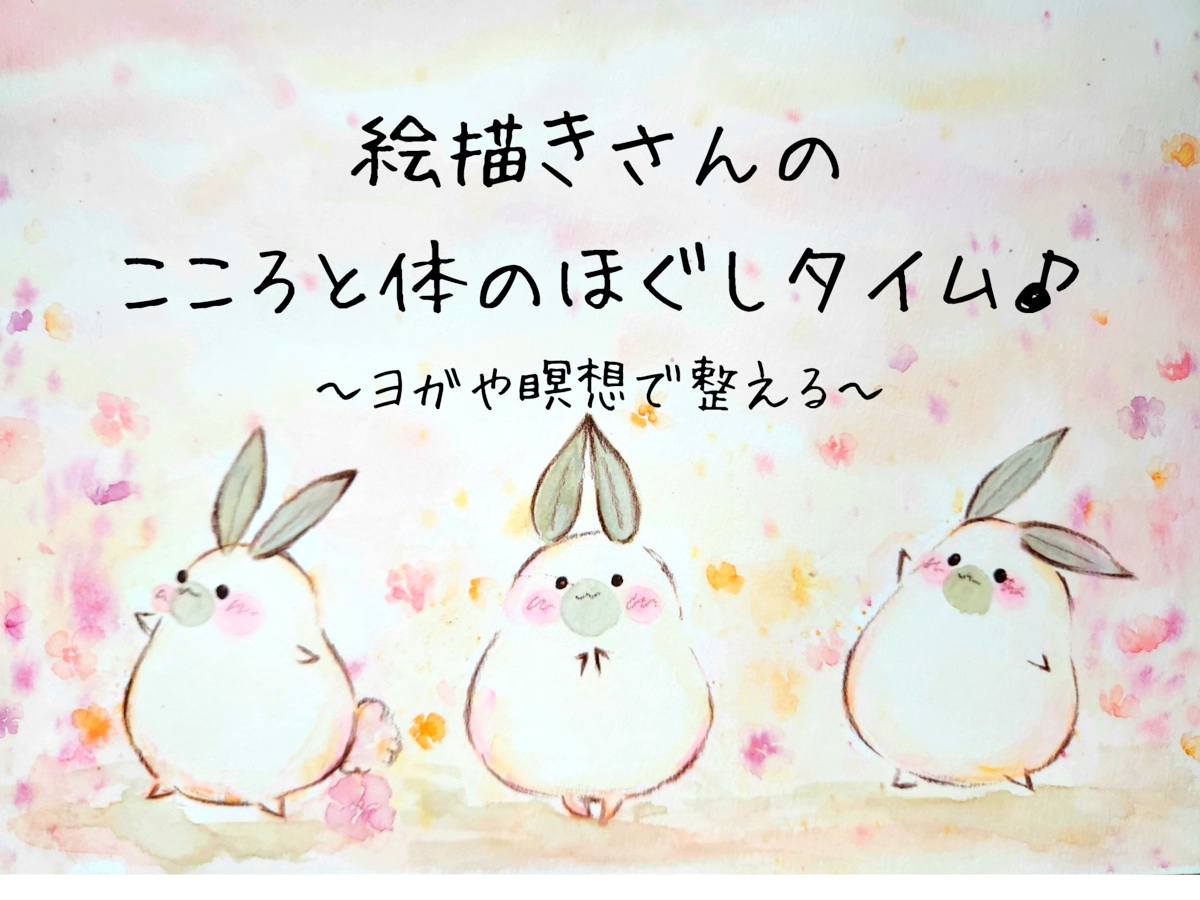
もっと詳しく学びたい方のために、参考記事を貼っておきましたので、ぜひ一度ご覧くださいね♬
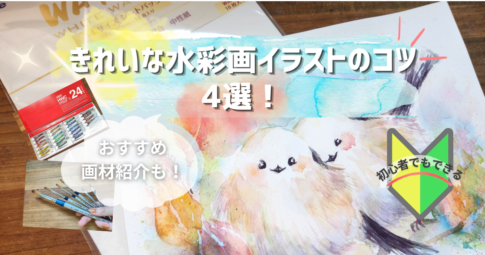
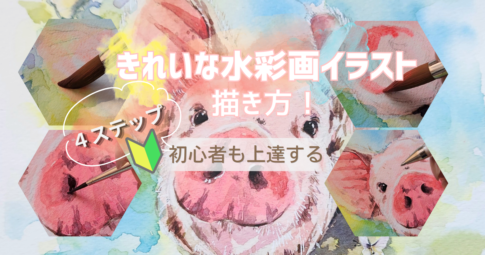


おすすめの紙は「ミューズホワイトワトソン水彩紙300g」。サイズはお好みで選んでね!迷ったら小さいポストカードサイズが挑戦しやすいよ!
無料水彩画イラストで差がつく!Canvaで作るSNSアイコン【まとめ】
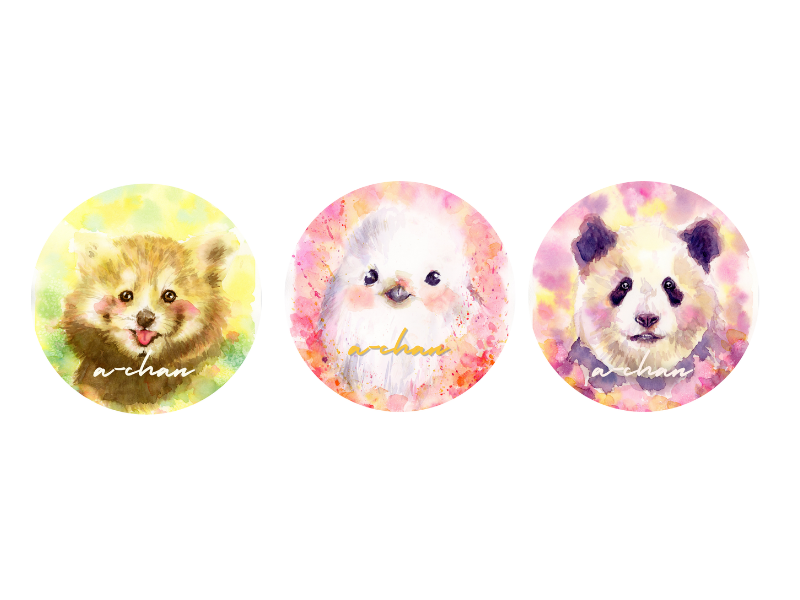
今回は、あーちゃんの透明水彩の無料イラストを使い、CanvaでおしゃれなSNSアイコンを作る方法をご紹介しました。 手描きのぬくもりがある水彩画アイコンは、あなたのSNSプロフィールを、より魅力的に演出してくれること間違いなしです♡
わ~い♡機械苦手なぼくでもできた~ありがと~♡
無料水彩画イラストとCanvaに関するよくある質問(FAQ)
よくある質問をまとめました。
- わたしもオリジナルの手描き水彩イラストを描いて、アイコンや壁紙にしたいです!初めてでもできますか?
-
初めてでも出来ます!自分の描いたイラストは愛着も沸いて、より一層じぶんらしさが出ていいですね。
当ブログは初めても方にもチャレンジしやすい内容をたくさんそろえておりますので、記事や動画を参考にぜひチャレンジしてみてくださいね!
出来た作品はスマホで撮影し、キャンバで加工したら、簡単にアイコンが出来ちゃいますよ!あーちゃん 初心者さんは道具選びからスタートしてみましょう!✨下記参考記事です。使いやすい道具の選び方など、初心者さんには参考になる記事ばかり集めました。
ぜひお気に入りのイラストをダウンロードして、自分だけの素敵なSNSアイコン作りに挑戦してみてくださいね。
ここまでご覧くださりありがとうございました!
snsやブログのチェックもお願いします♡
Tik tok・lemon8・YouTube・Instagram・sleadsやってます。

それでは次回もお会いしましょう。あなたらしくわたしらしく~




こんにちは!透明水彩で癒し系動物アートを描いているあーちゃんです。